

Git para su Primer Lanzamiento: Ramas stage y production, del Repositorio Vacío a Producción
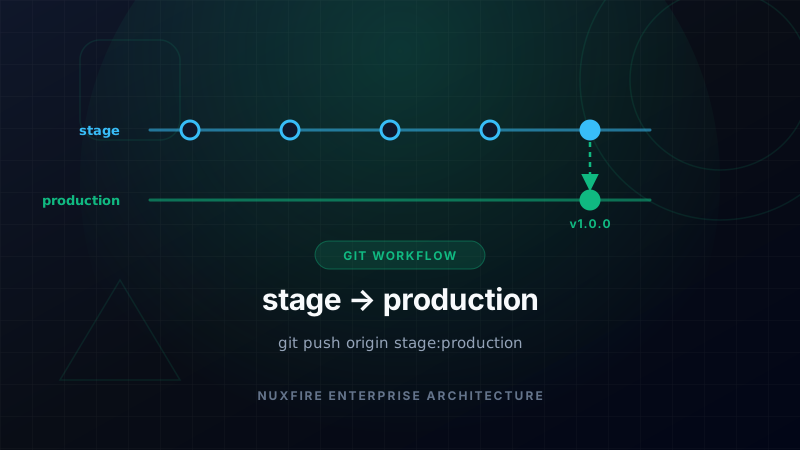
Ha extraído el código fuente de Nuxfire y está a punto de desplegar su primer producto. Antes de ejecutar un solo comando sst, dedique veinte minutos a lo que decide si los próximos cien despliegues serán tranquilos o estresantes: cómo se relacionan sus ramas de Git con lo que está en producción.
Este manual construye un modelo pequeño y estricto. Cada comando de Git que aparece aquí se ejecutó de principio a fin en un repositorio de prueba antes de publicarlo; las opciones de GitHub CLI provienen de su manual oficial. Cada paso incluye los comandos manuales y un prompt corto que puede pegar en un agente de IA de su IDE (Cursor, Claude Code, Copilot y similares).
El modelo en un minuto
feature/x ──▶ stage ──(validated)──▶ production
              default branch          moves ONLY by fast-forward
              you work here           = what you approved for live
Dos ramas de larga duración y cinco reglas:
- Todo el trabajo ocurre en
stage. Es la rama predeterminada, así que los pull requests y los clones llegan a ella. productionsolo avanza por fast-forward desdestage. Sin commits de merge y sin commits directos.- Nunca haga force-push sobre
production. Si un push es rechazado, es la red de seguridad funcionando. - Despliegue producción desde la rama
production. Un despliegue publica lo que tenga en checkout en su máquina, así que la rama en la que está es la verdad. - Etiquete con un tag cada release que salió a producción (
v1.0.0). La rama dice "aprobado", el tag dice "confirmado en producción".
¿Por qué no conservar también main? Una tercera rama de larga duración es una tercera respuesta a "¿cuál es el código más reciente?". Nuxfire ya nombra sus etapas de despliegue stage y production, así que las ramas replican esos nombres y no hay nada que traducir mentalmente.
Qué necesita
- Git 2.28 o superior (para
git init -b). Compruébelo congit --version. - Una cuenta de GitHub (personal u organización). GitHub CLI (
gh) es opcional; cada paso muestra también el camino por la interfaz web. - La carpeta de Nuxfire extraída y
bun installejecutado, como en Instalación.
Paso 1: dígale a Git quién es usted
git --version
git config --global user.name "Your Name"
git config --global user.email "you@example.com"
git config --global init.defaultBranch stage
La última línea hace que todo repositorio nuevo que cree empiece en stage en lugar de master o main.
Prompt para agentes de IA:
Check `git --version` (2.28 or newer is required). Show my global git
user.name and user.email. If either is empty, ask me for the values
before setting them. Do not change anything else.
Paso 2: proteja sus secretos y haga el primer commit
Su carpeta ya contiene archivos que nunca deben llegar a Git: .env.production y .env.stage guardan credenciales reales (la comprobación previa del despliegue incluso verifica que los valores de la base de datos estén rellenos), y .sst es el estado local del despliegue. El .gitignore de Nuxfire los cubre:
.env
.env.*
!.env.example
.sst
Cree el repositorio en stage, demuestre que las reglas funcionan y solo entonces añada todo:
git init -b stage
git check-ignore -v .env.production .env.stage .sst
git add -A
git diff --cached --name-only | grep -E "(^|/)\.env"
check-ignore debe imprimir la regla que coincide con cada archivo. El último comando debe imprimir únicamente .env.example. Si aparece cualquier otro archivo .env*, deténgase y corrija .gitignore antes de hacer el commit.
git commit -m "chore: initial commit from Nuxfire"
Si alguna vez se sube un secreto en un commit, borrar el archivo no basta: sigue en el historial. Trate la credencial como comprometida, rótela primero y solo después limpie el historial.
Prompt para agentes de IA:
In the project root, run `git init -b stage` only if there is no .git
folder. With `git check-ignore -v`, verify that .env.production,
.env.stage and .sst are ignored and that .env.example is not. Run
`git add -A` and print `git diff --cached --name-only`. STOP and warn me
if any .env* file other than .env.example is listed. If it is clean,
commit with the message "chore: initial commit from Nuxfire".
Paso 3: cree el repositorio en GitHub y suba stage
Cree un repositorio privado y vacío: sin README, sin .gitignore, sin licencia. En el navegador use New repository, elija Private y deje sin marcar las opciones de inicialización. O con la CLI, desde la carpeta del proyecto:
gh repo create my-product --private --source=. --remote=origin
La CLI añade el remoto origin por usted. Sin ella, añádalo manualmente con la URL que le muestra GitHub:
git remote add origin git@github.com:YOUR-USER/my-product.git
En ambos casos, publique stage y configure el seguimiento del remoto:
git push -u origin stage
Prompt para agentes de IA:
Create a PRIVATE, empty GitHub repository named <name> under <owner>
(no README, no .gitignore, no license), add it as `origin`, and push the
`stage` branch with upstream tracking. Use `gh` if it is installed;
otherwise print the exact commands for me to run. Never use --force.
Paso 4: cree production
Cree la rama a partir de stage, en el mismo commit, publíquela y vuelva:
git switch -c production
git push -u origin production
git switch stage
Ahora añada una protección local para que production solo pueda avanzar por fast-forward. Git rechazará cualquier merge que no sea un fast-forward:
git config branch.production.mergeOptions --ff-only
Prompt para agentes de IA:
Create branch `production` from `stage`, push it with upstream tracking,
switch back to `stage`, then run
`git config branch.production.mergeOptions --ff-only`.
Confirm the result with `git branch -vv`.
Paso 5: haga de stage la rama predeterminada y elimine main
Quien decide la rama predeterminada es GitHub, no su Git local. Incluso en un repositorio vacío puede seguir siendo main, así que compruébelo de forma explícita. GitHub exige más de una rama para cambiar la predeterminada, y por eso production tenía que existir antes.
En el navegador: Settings → Branches → Default branch, pulse el icono de cambio, elija stage, Update y confirme. Con la CLI:
gh repo edit --default-branch stage
Después mire qué existe en el remoto y, si main está ahí (por ejemplo, porque el repositorio se creó con un README), elimínela. Hágalo después de cambiar la predeterminada, nunca antes:
git ls-remote --heads origin
git push origin --delete main
Por último, actualice su puntero local a la rama predeterminada del remoto:
git remote set-head origin --auto
Si main se creó con un README, tiene un historial sin relación con el suyo. No la fusione en stage; simplemente elimínela.
Prompt para agentes de IA:
Check which branch is the GitHub default with
`gh repo view --json defaultBranchRef`. If it is not `stage`, run
`gh repo edit --default-branch stage`. Then run
`git ls-remote --heads origin`. If `main` exists, tell me and WAIT for my
confirmation before running `git push origin --delete main`. Finish with
`git remote set-head origin --auto`.
Paso 6: protecciones en GitHub (si su plan las incluye)
La protección local --ff-only no cuesta nada y no depende de ningún plan. En GitHub, la protección de ramas y los rulesets dependen de su plan y de la visibilidad del repositorio (los rulesets están documentados para los planes GitHub Team y GitHub Enterprise). Si el suyo los ofrece, proteja production bloqueando los force pushes y restringiendo las eliminaciones. Si no, el proceso y la protección local bastan siempre que nunca haga force-push.
Paso 7: el día a día
Si trabaja solo, haga commit en stage y súbalo:
git switch stage
git add -A
git commit -m "feat: describe the change"
git push
Si trabaja en equipo, use ramas cortas y pull requests hacia stage:
git switch -c feat/billing-copy
git push -u origin feat/billing-copy
Use Conventional Commits (feat:, fix:, docs:, chore:). El historial del propio Nuxfire los sigue, lo que deja las notas de release casi gratis.
Paso 8: la puerta antes de su primer lanzamiento
Nada llega a production sin pasar siempre por las mismas comprobaciones:
bun install
bun run test
bun run doctor -- --stage production
doctor es la comprobación previa del despliegue: valida su token de Cloudflare, sus valores BRAND_*, los secretos de la base de datos y la zona del dominio, e indica la corrección exacta de cada problema antes de que pierda minutos en un despliegue que va a fallar.
Para un primer producto, despliegue una etapa de validación antes de producción. Una etapa que no es de producción obtiene sus propios Workers, conexión de base de datos y secretos, y responde en <stage>.dev.<su-dominio>:
bun run deploy -- --stage stage
El -- es necesario para que la opción llegue al script. El token y los secretos se explican en Acceso a Cloudflare, Secrets y Despliegue. Conviene conocer desde ya un requisito exclusivo de producción: el dominio raíz y www no pueden tener ningún registro A, AAAA o CNAME en su DNS; de lo contrario, Cloudflare rechaza el dominio personalizado (error 100117).
Prompt para agentes de IA:
Run `bun install`, `bun run test` and
`bun run doctor -- --stage production`. Report every failure with its
exact message and the fix. Do NOT deploy anything.
Paso 9: el primer lanzamiento
Todo está en verde en stage. Promuévala:
git status
git push origin stage
git status debe indicar que el árbol de trabajo está limpio. Ahora avance production por fast-forward exactamente al mismo commit, sin salir de stage:
git push origin stage:production
Ese push solo se acepta si es un fast-forward puro. Compruebe que las dos ramas son idénticas y cambie a production, porque es la rama desde la que despliega:
git fetch origin
git diff --stat stage origin/production
git switch production
git pull --ff-only
El diff no debe imprimir nada. Ejecute la comprobación previa una vez más y despliegue:
bun run doctor -- --stage production
bun run deploy -- --stage production
Solo cuando el despliegue termine bien, etiquete el release y vuelva al trabajo:
git tag -a v1.0.0 -m "First production release"
git push origin v1.0.0
git switch stage
Si el despliegue falla, no edite production. Corrija hacia adelante en stage, vuelva a pasar la puerta y repita el fast-forward. La rama puede quedar brevemente por delante de lo que está en producción, y la ausencia del tag se lo indica exactamente.
Prompt para agentes de IA:
Release checklist for the first release. Stop at the first failure:
1. `git status` must be clean and on `stage`.
2. `git push origin stage`.
3. `git push origin stage:production`. If it is rejected, STOP and show
   me `git log --oneline stage..production`. Never force.
4. `git switch production && git pull --ff-only`.
5. `bun run doctor -- --stage production`.
6. Ask me for explicit confirmation, then run
   `bun run deploy -- --stage production`.
7. Only after a successful deploy: `git tag -a v1.0.0 -m "First
   production release"` and `git push origin v1.0.0`.
8. `git switch stage`.
Paso 10: evite que las dos ramas se separen
El modo de fallo que le ocurre a todo el mundo una vez: una corrección cae en production (o un despliegue sale de stage) y las ramas dejan de describir el mismo código sin que nadie lo note. La comprobación es una línea y siempre debe imprimir nada:
git fetch origin
git log --oneline stage..origin/production
Si imprime commits, production tiene trabajo que stage no tiene. Una promoción será rechazada, y eso es correcto. Traiga el trabajo de vuelta, publíquelo y avance de nuevo:
git switch stage
git merge origin/production
git push origin stage
git push origin stage:production
Si el merge informa de conflictos, resuélvalos, vuelva a pasar la puerta y haga el commit antes de subir. Nunca lo resuelva con --force: borraría justamente los commits que quiere conservar.
Prompt para agentes de IA:
Run `git fetch origin`, then `git log --oneline stage..origin/production`.
If it prints anything: merge origin/production into stage, resolve any
conflicts together with me, run `bun run test`, push stage, then
fast-forward production with `git push origin stage:production`.
Never use --force.
Volver atrás
No reescriba production. Redespliegue el código de un tag anterior:
git tag --sort=-creatordate
git switch --detach v1.0.0
bun run deploy -- --stage production
git switch stage
Esto restaura el código. Las migraciones de la base de datos se aplican en cada despliegue y no se revierten, así que planifique los cambios de esquema primero como aditivos (añada una columna, publique el código que la usa, elimine la antigua más tarde). Después corrija hacia adelante en stage y promueva un nuevo release.
Prompt para agentes de IA:
Do NOT touch the `production` branch. Show me
`git tag --sort=-creatordate | head`, ask which tag to restore, run
`git switch --detach <tag>`, and ask for my explicit confirmation before
`bun run deploy -- --stage production`. Afterwards run `git switch stage`.
Cuando algo sale mal
| Lo que ve | Qué significa | Qué hacer |
|---|---|---|
[rejected] stage -> production (non-fast-forward) | production tiene commits que stage no tiene | Paso 10. Nunca use force. |
fatal: Not possible to fast-forward, aborting. | La protección local detuvo un merge en production | Misma causa y misma solución que arriba |
GitHub no le deja eliminar main | Normalmente sigue siendo la rama predeterminada | Cambie primero la predeterminada a stage (Paso 5) |
Un archivo .env* aparece en git diff --cached | Falta una regla en .gitignore | Corríjalo antes del commit, nunca después |
| Desplegó desde la rama equivocada | El despliegue publica el árbol en checkout | git branch --show-current antes de cada despliegue |
Error de dominio 100117 en el primer despliegue de producción | El hostname ya tiene un registro DNS | Elimine el registro A, AAAA o CNAME y despliegue de nuevo |
Lista de verificación
- El repositorio es privado y en el remoto solo existen
stageyproduction -
stagees la rama predeterminada ymainya no existe -
git config branch.production.mergeOptionsimprime--ff-only - Ningún archivo
.env*, salvo.env.example, está versionado -
bun run testybun run doctor -- --stage productionestán en verde -
git diff --stat stage origin/productionno imprime nada antes de desplegar - El release solo se etiqueta después de que el despliegue termine bien
De vuelta a la configuración: continúe con Acceso a Cloudflare para crear el token de API, después Secrets y Despliegue.